Colaboração
Várias pessoas abrem o mesmo projeto ao mesmo tempo. As edições de cada uma chegam às outras sem recarregar a página.
 {.shot}
Convidar
Seção intitulada “Convidar”O Dono abre Compartilhar (no topo do painel da direita), digita o e-mail, escolhe o papel (Leitor, Comentarista ou Editor) e clica em Convidar. O Orbiz ainda não envia o convite por e-mail: copie o link de Convites pendentes e mande para a pessoa. Ela precisa entrar com o e-mail convidado.
O limite de convidados vem do plano. O Dono também pode revogar convites, transferir a posse do projeto, e quem não é dono pode sair do projeto.
Os papéis estão em Projetos e camadas.
Presença
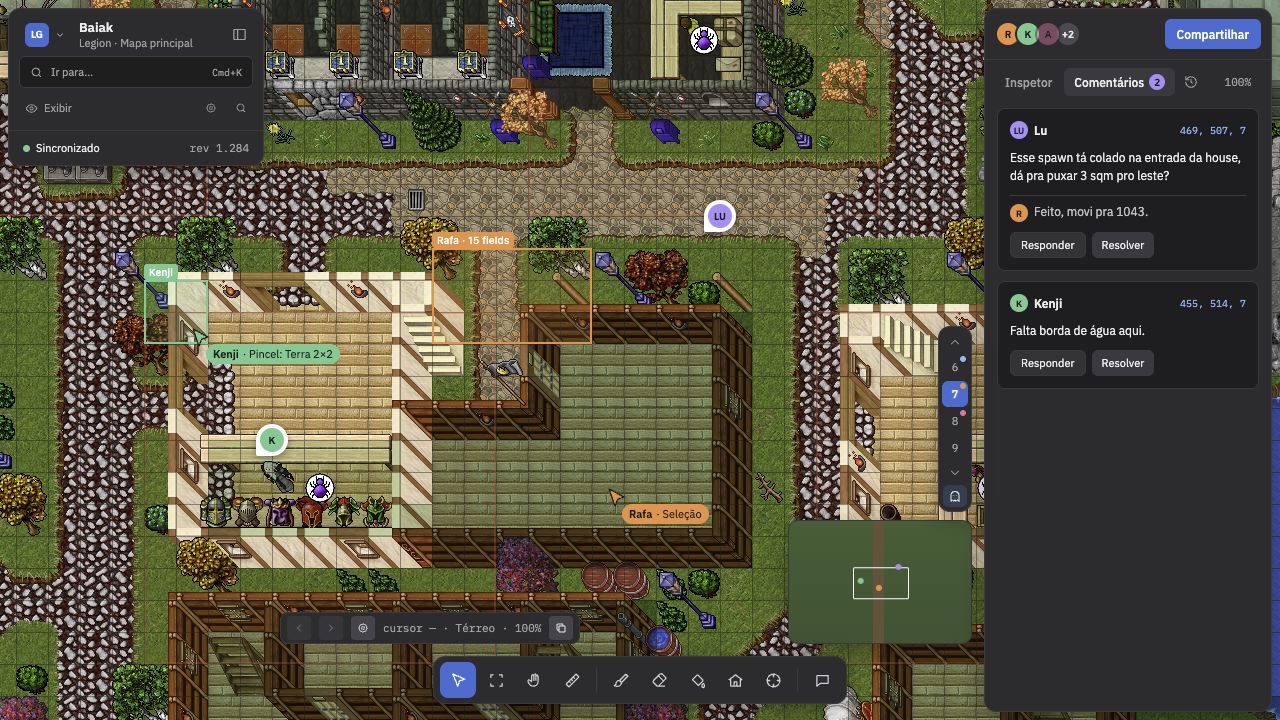
Seção intitulada “Presença”Os avatares de quem está no projeto aparecem no topo do painel da direita (os três primeiros, mais um contador). Cada pessoa tem uma cor. No mapa você vê, ao vivo:
- o cursor de cada colaborador;
- a seleção e a área do pincel dele;
- o andar e o zoom em que ele está.
Quem está com a aba em segundo plano ou parado aparece esmaecido (ocioso). Leitores e comentaristas entram como espectadores.
Clique num avatar para abrir o cartão da pessoa, com o andar, o tile e a ferramenta que ela usa.
Seguir um colaborador
Seção intitulada “Seguir um colaborador”No cartão da pessoa, Seguir faz a tela acompanhar o que ela vê: posição, andar e zoom. Uma faixa colorida no topo mostra “Seguindo Nome · andar N” e “Esc para sair”. Mover ou dar zoom no mapa por conta própria, ou apertar Esc, encerra o modo. Parar de seguir, no mesmo cartão, também.
Edições simultâneas
Seção intitulada “Edições simultâneas”Se um colega mudar a pilha de um tile enquanto você a edita, o editor avisa com o nome dele. O indicador de sincronização no rodapé do painel esquerdo mostra o estado do seu envio: Sincronizado, Enviando, Reconectando ou Offline. Se a conexão cair, suas edições ficam na fila do navegador e sobem quando ela voltar.
Versão nova do Orbiz
Seção intitulada “Versão nova do Orbiz”Quando uma versão nova do Orbiz é publicada enquanto você trabalha, uma faixa no topo da tela avisa: “Uma nova versão do Orbiz está disponível.” O botão Atualizar recarrega a página. As suas edições já estão salvas no servidor, então recarregar não perde o que você fez. A faixa não some sozinha, e você escolhe quando atualizar.
Comentários
Seção intitulada “Comentários”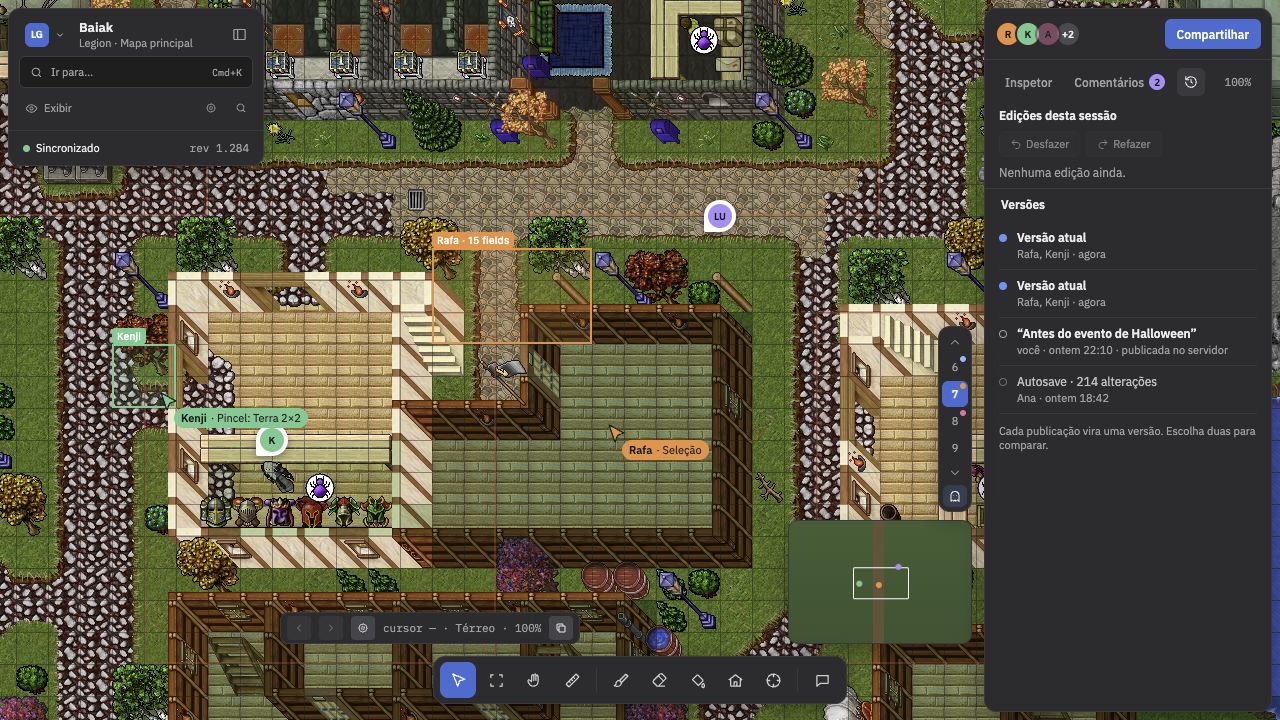 {.shot}
Comentários ficam presos a uma posição do mapa.
- Aperte C (ferramenta Comentário) e clique no tile.
- Escreva em Escreva um comentário e clique em Comentar. Digite
@para marcar um membro do projeto. - A aba Comentários, no painel da direita, lista os fios. O número no selo conta os abertos. O link com as coordenadas leva ao tile.
Cada fio aceita Responder e Resolver. Mostrar resolvidos exibe os fios fechados. Quem foi marcado vê o fio com borda azul e o aviso “Mencionou você”. O aviso é só dentro do editor; não há e-mail.
Leitores não comentam. Comentaristas, editores e o dono podem comentar, responder e resolver. Um comentário tem de 1 a 2000 caracteres e não pode ser editado nem apagado depois de enviado.
Versões
Seção intitulada “Versões”Cada publicação pronta vira uma versão. No painel da direita, o ícone de relógio abre o histórico:
- Versão atual mostra quem está editando agora.
- Cada versão traz o nome (o que você digitou ao publicar), o autor e a data.
- Escolha duas versões com Comparar para ver o que mudou entre elas: o número de fields, respawns, houses, zonas, cidades e waypoints alterados, e os arquivos que diferem.
O Orbiz guarda as 3 versões mais novas de cada projeto. Não há como voltar o mapa a uma versão antiga: a base continua sendo os arquivos importados mais o histórico de edições.